งานพื้นฐานสำหรับการสร้างงานนำเสนอ
งานพื้นฐานสำหรับการสร้างงานนำเสนอใน PowerPoint
งานนำเสนอPowerPoint ทำงานเหมือนกับการแสดงภาพนิ่ง เมื่อต้องการนำเสนอข้อความหรือเรื่องราว คุณแบ่งนั้นลงในสไลด์ นึกถึงการแต่ละสไลด์เป็นพื้นที่ว่างสำหรับรูปภาพ คำ และรูปร่างที่ช่วยให้คุณสร้างเรื่องราวของคุณ
เลือกธีม
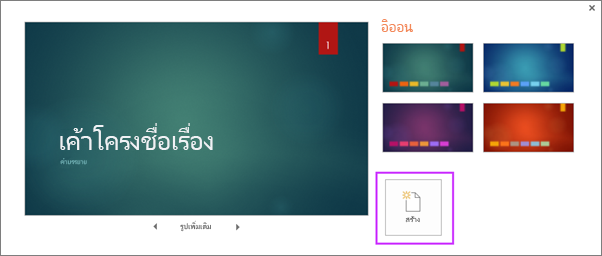
เมื่อคุณเปิด PowerPoint คุณจะเห็นธีมและเทมเพลตที่มีอยู่แล้วภายในจำนวนหนึ่ง ธีมคือการออกแบบสไลด์ที่มีสี ฟอนต์ และเอฟเฟ็กต์พิเศษอื่นๆ ที่สอดคล้องกัน เช่น เงา การสะท้อน และอื่นๆ อีกมากมาย
- บนแท็บไฟล์ ของ Ribbon เลือกใหม่ นั้นแล้ว เลือกชุดรูปแบบPowerPoint แสดงตัวอย่างของชุดรูปแบบ กับชุดรูปแบบสีสี่เพื่อเลือกจากทางด้านขวา
- คลิก สร้าง หรือเลือกธีมสี จากนั้นคลิก สร้าง
อ่านเพิ่มเติม:ใช้ หรือสร้างธีมใน PowerPoint
แทรกสไลด์ใหม่
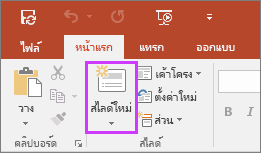
- บนแท็บ หน้าแรก ให้คลิกครึ่งล่างของ สไลด์ใหม่ แล้วเลือกเค้าโครงสไลด์
บันทึกงานนำเสนอของคุณ
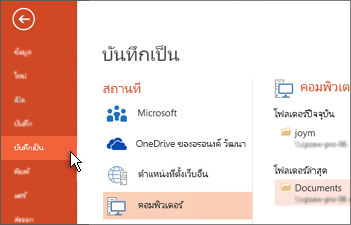
- บนแท็บ ไฟล์ ให้เลือก บันทึก
- เลือกหรือเรียกดูโฟลเดอร์
- ในกล่อง ชื่อไฟล์ ให้พิมพ์ชื่อสำหรับงานนำเสนอของคุณ แล้วเลือก บันทึก
หมายเหตุ: ถ้าคุณบันทึกไฟล์ลงในโฟลเดอร์บางโฟลเดอร์เป็นประจำ คุณสามารถ "ตรึง" เส้นทางนั้น เพื่อให้โฟลเดอร์ดังกล่าวพร้อมใช้งานอยู่เสมอได้ (ตามที่แสดงด้านล่างนี้)
เคล็ดลับ: บันทึกงานของคุณ ตามที่คุณไป กดCtrl + S มักได้อีกด้วย
เพิ่มข้อความ
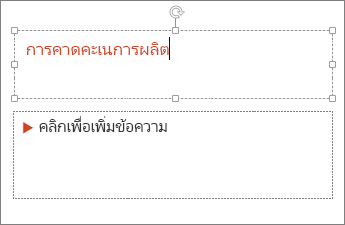
เลือกตัวแทนข้อความแล้วเริ่มพิมพ์
จัดรูปแบบข้อความของคุณ
- เลือกข้อความ
- ภายใต้ เครื่องมือการวาด ให้คลิก รูปแบบ
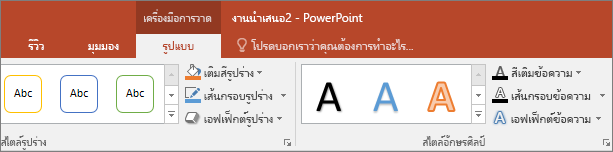
- เลือกทำอย่างใดอย่างหนึ่งต่อไปนี้
- เมื่อต้องการเปลี่ยนสีข้อความของคุณ ให้เลือก สีเติมข้อความ แล้วเลือกสี
- เมื่อต้องการเปลี่ยนสีเส้นกรอบข้อความของคุณ ให้เลือก เส้นกรอบข้อความ แล้วเลือกสี
- เมื่อต้องการใช้เงา การสะท้อน เรืองแสง ยกนูน การหมุนสามมิติ การแปลง ให้เลือก เอฟเฟ็กต์ข้อความ แล้วเลือกเอฟเฟ็กต์ที่คุณต้องการ
อ่านเพิ่มเติม:
เพิ่มรูปภาพ
บนแท็บ แทรก ให้ทำอย่างใดอย่างหนึ่งต่อไปนี้
- เมื่อต้องการแทรกรูปภาพที่เก็บอยู่ในไดรฟ์ภายในเครื่องหรือเซิร์ฟเวอร์ภายในของคุณ ให้เลือก รูปภาพน แล้วเรียกดูรูปภาพ จากนั้นเลือก แทรก
- เมื่อต้องการแทรกรูปภาพจากเว็บ เลือกรูปภาพออนไลน์ และใช้กล่องค้นหาเพื่อค้นหารูปภาพ
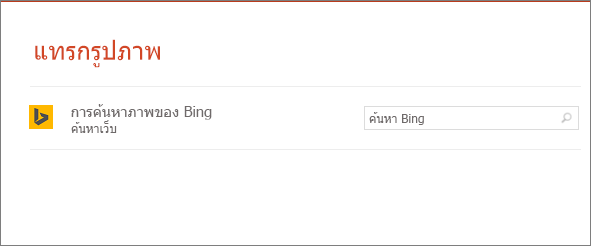 เลือกรูปภาพ แล้วคลิก แทรก
เพิ่มบันทึกย่อของผู้บรรยาย
สไลด์จะดูดีที่สุดเมื่อคุณไม่ใส่ข้อมูลจนแน่นมากเกินไป คุณสามารถใส่ข้อมูลและบันทึกย่อต่างๆ ที่มีประโยชน์ลงไป แล้วใช้อ้างอิงในเวลาที่คุณนำเสนอได้
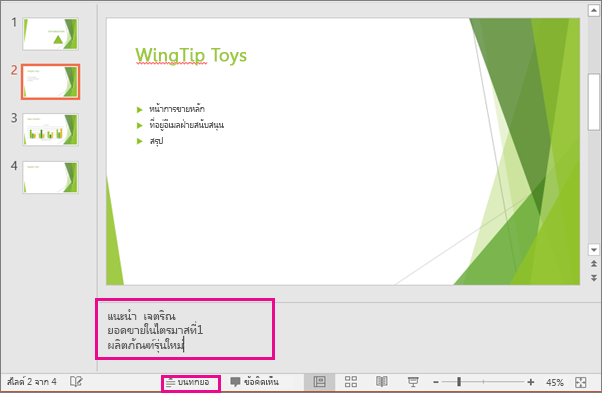
- เมื่อต้องการเปิดหน้าต่างบันทึกย่อ ให้คลิก บันทึกย่อ
 ที่ด้านล่างของหน้าต่าง
 - คลิกในบานหน้าต่าง บันทึกย่อ ซึ่งอยู่ด้านล่างสไลด์ แล้วพิมพ์บันทึกย่อ
อ่านเพิ่มเติม:
แสดงงานนำเสนอของคุณ
บนแท็บ การนำเสนอสไลด์ ให้ทำอย่างใดอย่างหนึ่งต่อไปนี้
- เมื่อต้องการเริ่มต้นงานนำเสนอจากสไลด์ภาพแรก ในกลุ่ม เริ่มการนำเสนอสไลด์ ให้คลิก ตั้งแต่ต้น

- ถ้าคุณไม่ได้อยู่ที่สไลด์แรก และต้องการเริ่มนำเสนองานจากสไลด์ปัจจุบัน ให้คลิก จากสไลด์ปัจจุบัน
- ถ้าคุณจำเป็นต้องนำเสนอให้กับบุคคลที่ไม่ได้อยู่ในสถานที่เดียวกับคุณ ให้คลิก นำเสนอแบบออนไลน์ เพื่อตั้งค่างานนำเสนอบนเว็บ แล้วเลือกตัวเลือกใดตัวเลือกหนึ่งต่อไปนี้
เยี่ยม
ตอบลบดีมากก
ตอบลบ